告别扫描仪后的混乱:为你的电子文件打造一个整理系统
别再被杂乱无章的扫描件淹没。学习如何将成堆的电子收据和发票,转变成一个结构清晰、内容可搜索的文件夹和表格库。
你有一台扫描仪,或者只是用手机拍照。曾经堆满办公桌的纸质收据、发票和表格,现在变成了电脑里的一个文件夹。这看似是进步,但当你需要找三个月前的一笔开销时,又回到了原点:逐个打开几十个名为 scan_2024-08-17.jpg 的文件。
问题不在于数字化本身,而在于缺少一个管理这些电子副本的系统。一个装满图片的文件夹,不过是另一个数字化的杂物堆。要让这些数据变得有用,就需要提取、结构化并能随时找到。它们需要一个真正的“家”。
解决方法是,不要把扫描件看作独立的文件,而是把它们当作你掌控的数据库中的条目。在 space-ocr 中,你的工作空间是一棵由你亲手创建的文件夹树。你可以按客户分,也可以按财季分,怎么顺手怎么来。这就是你的电子文件柜,里面放的不只是表格:表格、文档集、备忘,以及上传的图片本身,都在同一棵树上。
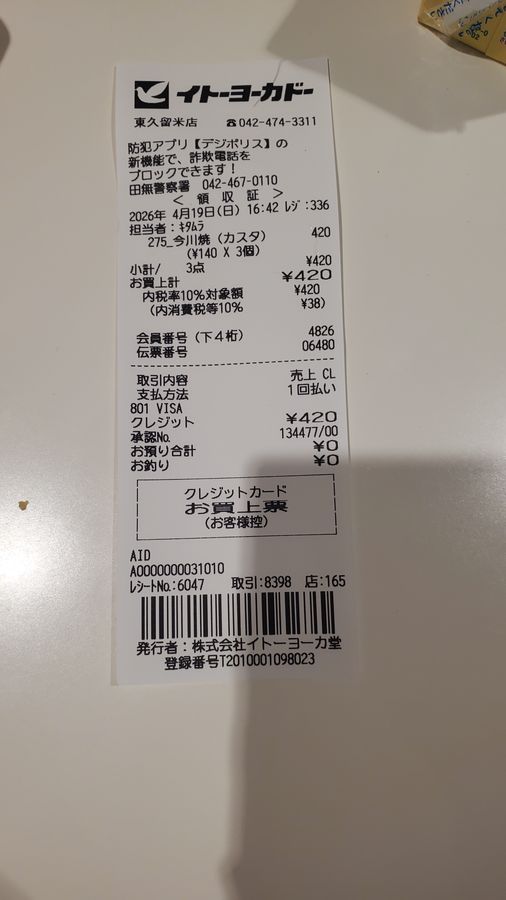
在文件夹内,你可以创建一个表格。它是一张为某一类文件预先定义好列的表。比如为收据创建的表格,你可以定义 商户名称、日期 和 总金额 等列。这个设置只需做一次。之后,你拖入该表格的每一张收据都会被自动处理,提取出的数据会作为一个新的、井井有条的行被添加进去。
并非所有文件都适合放进表里。合同、报告、几页纸的通知——硬塞进列里,反而会丢掉你真正想读的内容。这类文件可以保存为「文档集」:想保留标题和表格结构就用 markdown 模式,只需要按阅读顺序取出正文就用 text 模式。上传的页面会依次叠进这个文档集,文件本身没写的来龙去脉,则可以放在旁边的备忘里。
同一棵树也可以用代码读取。GET /space 沿树遍历,传入路径和深度,返回其下的条目及类型。GET /view 读取其中一项:表格返回带有数值、坐标和复核结果的行,文档集返回它的各个页面。表格的查询在服务器端执行,可以用 where 过滤、sort 排序、select 挑选列、limit 配合 offset 翻页,不必把整张表拉到本地。这两个调用都不消耗积分。
这样,一个混乱的过程就变成了一套例行公事。一百张收据不再是一百个需要管理的文件,而是同一个表格里一百条格式一致的记录。你甚至可以拖入一个多页的PDF文件,每一页都会成为独立的一行。
当然,自动提取的数据必须值得信赖。如果系统将总金额识别为 2,045,你怎么知道它是否正确?只需点击那个单元格。工具会立即在原始文件图像上高亮显示它找到该数字的确切位置,让你眼见为实。如果发现错误,你可以直接在单元格里输入来修正。你手动输入的内容将始终覆盖OCR识别的值。
每个提取出的数值都有页面原文可供审计追溯。系统的语言模型会建议文本,但最终的坐标是通过将文本与页面OCR识别出的符号进行逐字匹配来确定的。每个数值都会得到一个 match_ratio 分数;0.85或更高的分数表示匹配的可信度很高。这一交叉验证步骤留下了位置数据来自源图像、而非仅凭语言模型猜测的依据。
这个系统专为实际应用而设计,定价模式也同样务实。它采用简单的按量付费模式,每张扫描图像 $0.05。你每月的前100次扫描是免费的,如果OCR扫描因任何原因失败,我们不会收取任何费用。浏览文件夹、打开表格都不收费,通过 API 查询同样不收费。有区别的是导出:在免费版和按量付费下,一次 CSV 下载消耗 1 个积分(与一次扫描相同的单位),入门版和专业版则免费;已经导出过的相同数据,再次下载在任何套餐下都不再计费。
对于用量较大的用户,我们提供固定费用的套餐。免费版包含3个表格和1GB存储空间。入门版则扩展到最多15个表格、10GB存储空间,以及每月500次扫描(套餐的400次加上免费的100次)。而专业版提供无限表格、100GB存储空间,每月大约可处理1100次扫描。
- 创建你的第一个文件夹在你的工作空间里,新建一个文件夹。可以根据客户、项目或时间段(如“第三季度发票”)来命名。
- 创建一个表格在文件夹内,新建一个表格。它将用于存放特定类型的文件,比如收据或工单。
- 定义你需要的列设置你想要抓取的数据列。例如,对于发票表格,你可以添加“供应商”、“发票号码”、“日期”和“总金额”等列。
- 上传你的文件将你的扫描图片或PDF文件拖放到表格中。每个文件都会被处理,并作为新的一行出现,对应的列也会被填充好。
- 核对一个数值点击新行中的任意单元格。原始文件的图像会随之显示,并高亮出相应区域,让你能即时核对提取的数据。
- 找到你需要的内容使用顶部的全局搜索栏来查找任何文件。输入供应商名称或发票号码,系统会直接带你到正确的表格和单元格。