如何将扫描收据导入 Google Sheets
将成堆的扫描收据转换成整洁的 Google Sheet。提取数据,导出为兼容的 CSV 文件,一键导入。每个值都带着读取位置的坐标,需要核对的值会进入核对清单。
那堆积如山的收据不会自己消失。无论是报销还是记账,流程总是一样:枯燥地手动将数据录入电子表格。你输入商家名称、日期、总额,然后换到下一行,祈祷自己没有打错字。其实,从扫描件到 Google Sheets 中的整洁行,有一条更直接的路。
无需上传任何文件,直接在下面的真实收据上看看它是如何工作的。
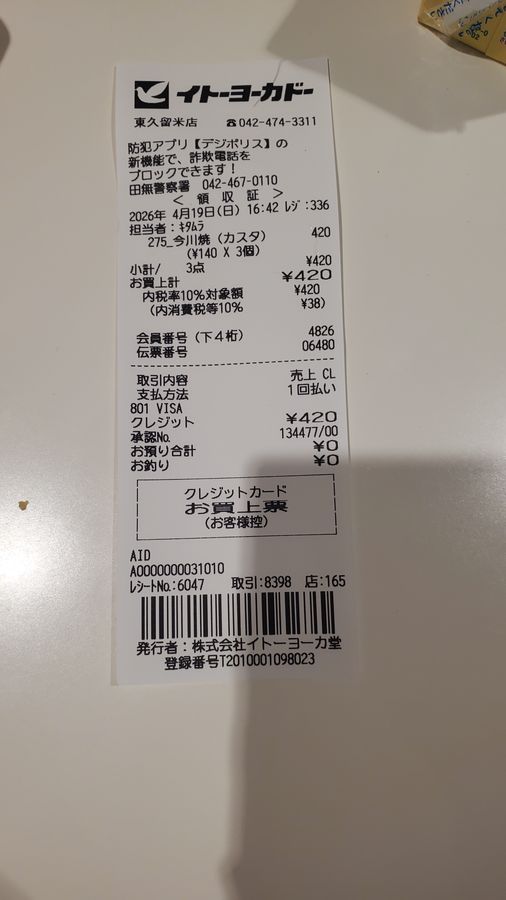
Each value with a box carries a verified on-page location — in data.cells[path], that is box + 4-point quad + evidence.match_ratio — on a 0–1000 normalized grid (0,0 top-left → 1000,1000 bottom-right), the same shape the live API returns. Hover a field to trace it back to the pixels it came from.
整个流程非常简单。首先,在 space-ocr 中定义您需要的列——比如 商家、日期、总额,或许还有一些商品项目。这样就创建了一个结构化的工作表。然后,只需上传您的扫描图片(JPEG、PNG 等)。系统会处理每张图片,将提取的数据填入对应列,成为新的一行。
准备就绪后,您可以将所有数据集合导出为单个 CSV 文件。
定义列时还可以声明它的类型(number、date)。声明不会改写单元格:进入工作表、进而写入 CSV 的,始终是收据上印着的写法,人对照照片核对的也是这个值。声明添加的是从该写法确定性解析出的一层(API 响应中的 data.normalized),以及对无法解析的值立起的 type_mismatch 待核对标记。在对导入的列做求和或日期筛选之前,格式不对的行会先浮出来。
这并非复杂的集成。它只是一个 Google Sheets 能完全理解的标准、干净的 CSV 文件。因为文件采用带 BOM 的 UTF-8 编码,所以任何语言的字符——比如演示中一张收据上的店名 'ライフ' (Life)——都能顺利导入。您只需使用 Google Sheets 内置的 文件 > 导入 功能即可。
不同之处在于审计追溯。您得到的不仅仅是文本值列表,而是与页面上原始来源永久关联的数据。
值到底从哪里来,space-ocr 不交给模型自证。语言模型返回一个文本值以及它所使用词语的提示,引擎再把该值与页面上实际检测到的 OCR 符号逐字符比对。比对留下的是一个边界框(xmin, ymin, xmax, ymax,采用 0-1000 归一化坐标),以及这次比对的覆盖度(match_ratio,达到 0.85 或更高视为可信匹配)。
这些数字不必逐行去看。比对对不上的值,或触犯了你在列上声明的规则的值,会汇入核对清单(API 中是 data.review.flagged,工作表中是待核对标记)。点击其中一项,原始扫描件上的对应位置就会亮起,悄悄出错的数字在进入表格之前也有地方现形。
定价简单明了。每成功处理一张图片收费 $0.05。如果文档因任何原因处理失败,我们不会收取任何费用。每个月的前 100 张图片是免费的,无需信用卡即可开始使用。
- 在 space-ocr 中创建工作表定义您需要的数据列,例如商家、日期和总额。
- 上传您的扫描件将您的 JPEG、PNG 或其他收据图片拖放到新的工作表中。
- 审查和验证检查提取的数据。点击任意单元格,查看它在原始扫描件上的来源。
- 导出为 CSV从工作表菜单中,将所有提取的行下载为单个 CSV 文件。
- 导入 Google Sheets在新的或现有的 Google Sheet 中,选择“文件 > 导入”,然后上传您下载的 CSV 文件。