将纸质收据数字化,用于费用报销
还在手动录入数据?学习如何将成堆的纸质收据转换成干净的 CSV 文件,用于费用报销。只需几分钟,即可完成扫描、核对和导出。
每到月底,一项熟悉的任务就摆在面前:处理成堆的纸质收据,准备费用报销。每一张都需要手动录入电子表格——这个过程不仅缓慢、耗时,还容易出错。
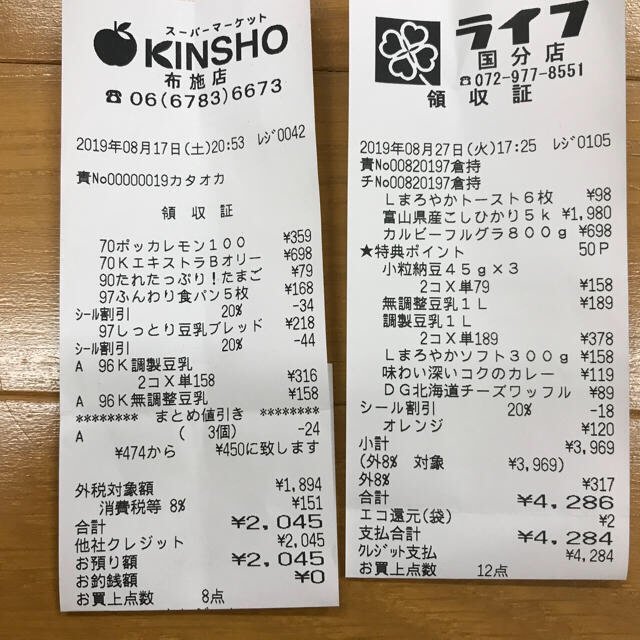
如果有个工具能帮你自动读取收据呢?你可以通过下面这张真实的日本收据看看它是如何工作的。点击右侧的任何字段,就能在左侧图片上看到对应信息的位置。
Each value with a box carries a verified on-page location — in data.cells[path], that is box + 4-point quad + evidence.match_ratio — on a 0–1000 normalized grid (0,0 top-left → 1000,1000 bottom-right), the same shape the live API returns. Hover a field to trace it back to the pixels it came from.
整个工作流程非常直接。首先,在 space-ocr 中创建一个“Sheet”,并定义需要抓取的列,例如“商家”、“日期”和“总金额”。你还可以为消费明细创建一个“数组”类型的列。然后,拖放你的收据图片即可。应用支持 JPEG 和 PNG 等常见格式;如果你上传的是包含多张收据扫描件的多页 PDF,系统会自动将每一页作为单独的图片处理。系统会读取每张图片,并在你的 Sheet 中填充为新的一行。
提前声明每一列存放的是什么类型的值,后续会省事很多。把日期列声明为日期、金额列声明为数字,这些值就会以两种形式返回:收据上原样印出的文本,以及它的规范化结果(日期格式统一,金额只保留数字)。后者正是把数字交给计算或会计软件导入时想要的形式。原样文本保持不变,规范化的值排在它旁边(在 API 中即 data.values 与 data.normalized)。声明类型并不改变系统读取收据的方式,但它给了系统一个比对的依据:日期列里出现的若不是日期,就会被标记为待核对,而不是悄悄落进表里。
工具内置了核对功能。在审查提取的数据时,你可以点击任何一个单元格——比如“KINSHO”收据上总金额为“2,045”的单元格——系统会立即在原始收据图片上高亮显示该文本的确切位置。数据与其在页面上的来源直接关联,形成了一条清晰的审计线索,让你能放心地抽查核对数字。
space-ocr 返回的不只是文本。值还带着它在原始图片上的位置,以及是否需要核对的状态,因此表格里的一个数字可以回到它所来自的那张收据上比对。提出值的是模型,引擎则把它与页面上 OCR 识别出的符号逐字比对。这次比对会得出一个 match_ratio 分数(0.85 或更高视为可信匹配),以及该值的坐标:一个 box(xmin, ymin, xmax, ymax),和一个随拍摄倾斜角度而走的四点 quad。两者都归一化到 0-1000 的网格上,因此不受原始图片尺寸影响。比对对不上时,或者引擎无法在页面上定位该值时,这个值会被标记为待核对,而不是悄悄通过;在 API 中,这些条目汇集在 data.review.flagged 里。
定价模式很简单:处理一张收据的费用是 5 美分($0.05)。如果系统无法读取收据或处理失败,你不会被收费。免费套餐每月包含 100 次扫描,无需信用卡即可开始使用。导出 CSV 在免费方案和按量付费下消耗 1 点数,在 Starter 与 Pro 方案中免费;重复下载同一份数据不再计费。
- 创建工作表 (Sheet)在你的工作空间中,创建一个新的 Sheet,并定义需要抓取的列,例如商家、日期、总金额,以及一个用于记录消费明细的数组。
- 上传收据将你的图片文件(JPG、PNG)或多页 PDF 拖放到工作表中。每张图片或 PDF 页面都将作为一个独立的条目进行处理。
- 审查与核对点击生成表格中的任意单元格。原始收据图片将会出现,并高亮显示相应的值,方便你快速核对。
- 导出为 CSV审查完数据后,点击导出按钮即可下载一个 CSV 文件,可以直接导入 Excel 或你的会计软件中。