掃描只是第一步:為您的數位文件打造一套歸檔系統
別再被雜亂無章的掃描檔案淹沒。學習如何將成堆的數位收據和發票,轉化為井然有序、可隨時搜尋的資料庫,並用資料夾和表格輕鬆管理。
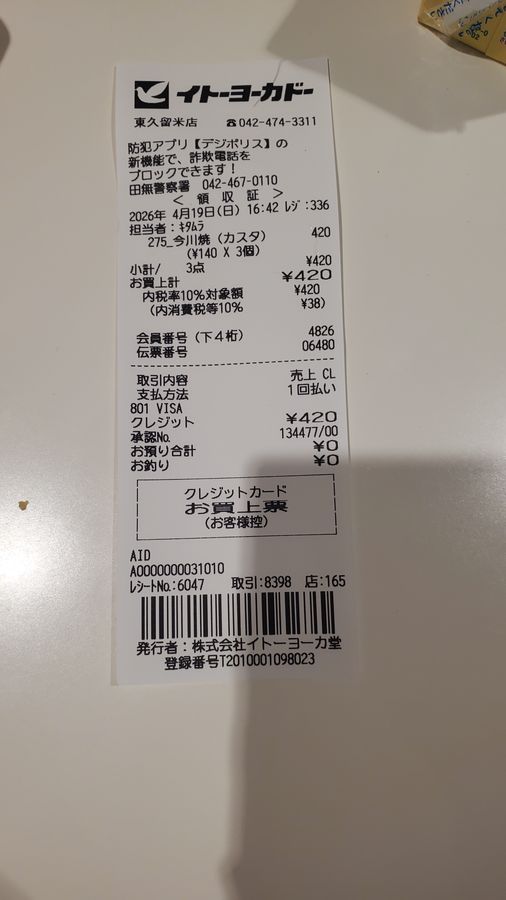
您可能有一台掃描器,或僅僅用手機拍照。那些曾經堆滿桌面的紙本收據、發票和表單,現在則塞滿了您電腦裡的某個資料夾。這看似進步,但當您需要找出三個月前的一筆開銷時,卻又回到了原點:逐一打開數十個名為 scan_2024-08-17.jpg 的檔案。
問題不在於數位化本身,而是缺乏一套管理這些數位複本的系統。一個裝滿圖片的資料夾,終究只是一堆數位廢紙。若要讓這些資料發揮作用,就必須經過擷取、結構化,並變得易於查找。它們需要一個真正的歸宿。
解決方案是,不要將掃描檔視為獨立的檔案,而是把它們當作您可掌控的資料庫中的一筆筆條目。在 space-ocr 中,您的工作空間是一棵由您自行建立的資料夾樹。您可以依客戶分,也可以依會計季度分,怎麼順手就怎麼分。這就是您的數位檔案櫃,裡面放的不只是表格:表格、文件集、備忘,以及上傳的影像本身,都在同一棵樹上。
在資料夾中,您可以建立一張「表格」(Sheet)。它是一張為某一類文件事先定義好欄位的表。例如為收據建立的表格,您可能會定義「店家名稱」、「日期」和「總金額」等欄位。這個設定只需進行一次。此後,您拖曳到這張表格的每一張收據,都會被自動處理,擷取出的資料會成為一個井然有序的新橫列。
並非每份文件都適合放進表格。合約、報告、好幾頁的通知——硬塞進欄位裡,反而會丟掉您真正想讀的內容。這類文件可以存成「文件集」:想保留標題與表格結構就用 markdown 模式,只需要依閱讀順序取出內文就用 text 模式。上傳的頁面會依序疊進這個文件集,文件上沒寫的來龍去脈,則可以放在旁邊的備忘裡。
同一棵樹也可以用程式讀取。GET /space 會沿著樹走訪,傳入路徑與深度,就會回傳其下的項目與型別。GET /view 讀取其中一項:表格會回傳帶有數值、座標與複核結果的橫列,文件集則回傳各個頁面。表格的查詢在伺服器端執行,可以用 where 篩選、sort 排序、select 挑選欄位、limit 搭配 offset 翻頁,不必把整張表拉回本地。這兩個呼叫都不消耗點數。
這套方法將混亂的流程轉變為例行公事。一百張收據不再是一百個需要管理的檔案,而是一張表格中的一百筆資料。您甚至可以放入多頁的 PDF 檔,每一頁都會成為獨立的一筆資料。
當然,自動擷取的結果必須值得信賴。如果系統將總金額讀取為 2,045,您如何確定它是正確的?只需點擊該儲存格,工具會立刻在原始文件影像上,突顯出它找到該數字的確切位置,讓您親眼確認。如果發現錯誤,您可以直接在儲存格中輸入來修正。您手動輸入的內容將永遠覆蓋 OCR 自動辨識的值。
每一筆擷取出的數值,都有頁面上的稽核軌跡作為佐證。系統的語言模型會建議文字內容,但最終的座標位置,是透過逐字比對頁面上的 OCR 符號來確定的。每個數值都會得到一個 match_ratio 分數;0.85 或以上代表高度可信的比對結果。這個交叉驗證的步驟,留下了位置資料來自原始影像、而非僅憑大型語言模型猜測的佐證。
此系統的設計考量到實用性,定價策略也反映了這一點。我們採用簡單的按量付費模式,每張掃描影像收費 $0.05。您每個月的前 100 次掃描皆為免費,且若 OCR 掃描因任何原因失敗,我們不會收取任何費用。瀏覽資料夾、開啟表格都不收費,透過 API 查詢同樣不收費。有差別的是匯出:在免費方案與按量付費下,一次 CSV 下載會消耗 1 點(與一次掃描相同的單位),入門與專業方案則免費;已經匯出過的相同資料,再次下載在任何方案下都不再計費。
對於用量較大的使用者,我們提供固定費率的方案。免費方案包含 3 張表格和 1 GB 的儲存空間。入門方案則擴充至最多 15 張表格、10 GB 儲存空間,以及每月 500 次掃描(方案的 400 次加上免費的 100 次)。而專業方案提供無限的表格、100 GB 儲存空間,以及每月約 1,100 次的掃描額度。
- 建立您的第一個資料夾在您的工作空間中,建立一個新資料夾。您可以根據客戶、專案或時間區間(如「第三季發票」)來命名。
- 建立一張表格在資料夾內,建立一張新的「表格」(Sheet)。它將用來存放特定類型的文件,例如收據或工單。
- 定義您需要的欄位設定您想要擷取的資料欄位。例如,對於發票表格,您可以新增「供應商」、「發票號碼」、「日期」和「總金額」。
- 上傳您的文件將您的掃描影像或 PDF 檔拖曳到表格上。每個檔案都將被處理,並以填好欄位的新橫列形式出現。
- 驗證擷取的數值點擊新橫列中的任何儲存格。原始文件的影像將會出現,並突顯對應的區域,讓您能立即驗證擷取的資料。
- 快速找到您要的資料使用頂端的主搜尋列來尋找任何文件。只需輸入供應商名稱或發票號碼,系統就會直接帶您到正確的表格與儲存格。