如何將掃描收據匯入 Google 試算表
將成堆的掃描收據轉換為乾淨的 Google 試算表。輕鬆擷取資料、匯出為安全的 CSV 檔案,一鍵即可匯入。每個數值都帶著讀取位置的座標,需要核對的數值會進入核對清單。
那疊收據不會自己變少。無論是為了報銷費用還是記帳,過程總是一樣:繁瑣地手動將資料輸入試算表。您輸入供應商名稱、日期、總金額,然後換到下一行,同時還要祈禱自己沒有打錯字。其實,從掃描影像到 Google 試算表中整潔的資料列,有更直接的方法。
您可以在下方看到一張真實收據的處理效果,完全不需上傳任何檔案。
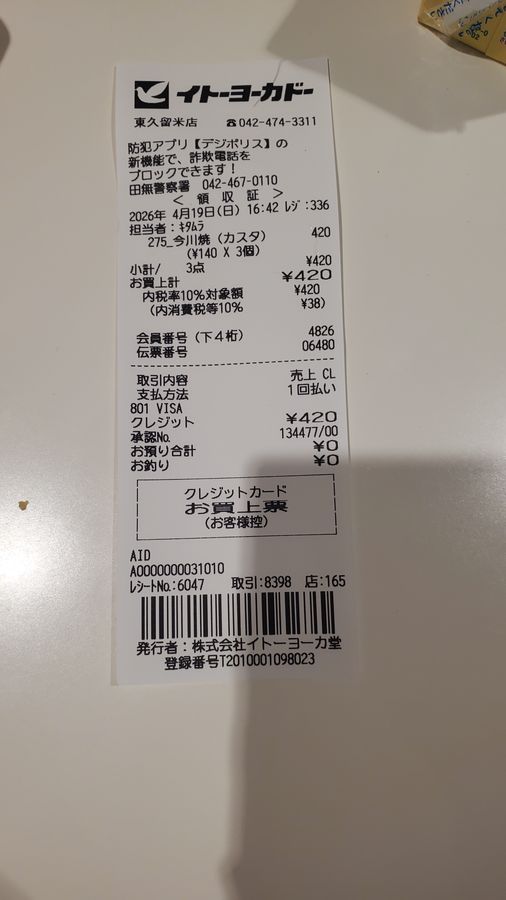
Each value with a box carries a verified on-page location — in data.cells[path], that is box + 4-point quad + evidence.match_ratio — on a 0–1000 normalized grid (0,0 top-left → 1000,1000 bottom-right), the same shape the live API returns. Hover a field to trace it back to the pixels it came from.
流程很簡單。首先,您需要定義收據所需的欄位——例如「供應商」、「日期」、「總金額」,或許還包含一些品項。這會在 space-ocr 內部建立一個結構化的工作表。接著,您只需上傳掃描的圖片檔(JPEG、PNG 等)。系統會處理每一張圖片,將擷取出的資料作為新的一列,填入對應的欄位中。
當您準備好後,可以將所有資料匯出為單一的 CSV 檔案。
定義欄位時也可以宣告它的型別(number、date)。宣告不會改寫儲存格:進入工作表、進而寫入 CSV 的,始終是收據上印著的寫法,人對照照片核對的也是這個數值。宣告加上的是從該寫法確定性解析出的一層(API 回應中的 data.normalized),以及對無法解析的數值立起的 type_mismatch 待核對標記。在對匯入的欄位做加總或日期篩選之前,格式不對的資料列會先浮現。
這並非複雜的整合。它提供的是一個乾淨、標準的 CSV 檔案,Google 試算表可以完美讀取。由於檔案採用 UTF-8 BOM 編碼,任何語言的字元——例如範例收據中的店家名稱「ライフ」(Life)——都能順利匯入,不會出現亂碼。您只需使用 Google 試算表內建的「檔案 > 匯入」功能即可。
不同之處在於稽核軌跡。您得到的不僅是一串文字,而是與原始文件來源永久綁定的資料。
數值究竟從哪裡來,space-ocr 不交給模型自證。大型語言模型 (LLM) 會回傳一個文字值,並附上其參考字詞的提示,接著引擎會將該值與頁面上實際偵測到的 OCR 符號逐字元比對。比對留下的是一個邊界框(xmin, ymin, xmax, ymax,座標經過 0-1000 標準化),以及這次比對的覆蓋率(match_ratio,達到 0.85 或更高即視為可信的匹配)。
這些數字不必逐列細看。比對對不上的數值,或違反您在欄位上宣告之規則的數值,會匯入核對清單(API 中為 data.review.flagged,工作表中則是待核對標記)。點擊其中一項,原始掃描檔上的對應位置就會亮起,悄悄出錯的數字在進入試算表之前也有地方現形。
價格方案簡單明瞭。每張成功處理的圖片收費 $0.05。如果文件因任何原因處理失敗,您無需支付任何費用。每個月您的前 100 張圖片處理是免費的,且無需信用卡即可開始使用。
- 在 space-ocr 中建立工作表定義您需要的資料欄位,例如供應商、日期和總金額。
- 上傳您的掃描檔案將您的 JPEG、PNG 或其他收據圖片拖放到新的工作表中。
- 檢視與驗證檢查擷取出的資料。點擊任一儲存格即可查看其在原始掃描檔上的來源位置。
- 匯出為 CSV從工作表選單中,將所有擷取的資料列下載為單一的 CSV 檔案。
- 匯入至 Google 試算表在新的或現有的 Google 試算表中,前往「檔案 > 匯入」並上傳您下載的 CSV 檔案。