將紙本收據數位化,輕鬆製作費用報表
厭倦了手動輸入資料嗎?學習如何將成堆的紙本收據,轉換為乾淨的 CSV 檔案,以便製作費用報表。只需幾分鐘,即可完成掃描、驗證和匯出。
每到月底,總有個熟悉的任務等著我們:處理成堆的紙本收據來製作費用報表。每一張都得手動輸入到試算表,這個過程不僅緩慢、容易出錯,還會耗費數小時。
如果有一款工具能為您讀取收據內容呢?您可以在下方看到它如何處理一張真實的日本收據。點擊右側的任何欄位,即可在圖片上看到該資訊的來源位置。
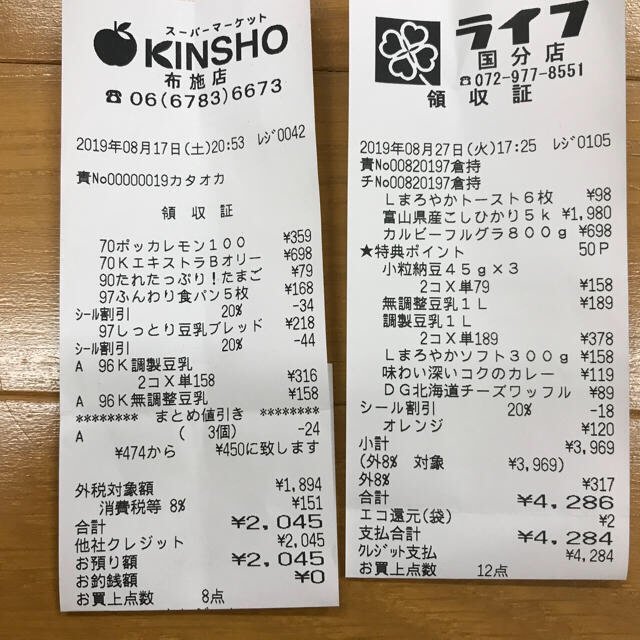
Each value with a box carries a verified on-page location — in data.cells[path], that is box + 4-point quad + evidence.match_ratio — on a 0–1000 normalized grid (0,0 top-left → 1000,1000 bottom-right), the same shape the live API returns. Hover a field to trace it back to the pixels it came from.
整個流程非常簡單。首先,您在 space-ocr 中建立一個「工作表 (Sheet)」,並定義您需要擷取的欄位,例如「供應商」、「日期」和「總金額」。您也可以為消費品項建立一個「陣列 (array)」欄位。接著,您只需拖放收據圖片即可。應用程式接受 JPEG 和 PNG 等常見格式。如果您有多頁的掃描收據 PDF 檔,系統會自動將每一頁作為獨立的圖片處理。系統會讀取每一張圖片,並在您的工作表中填入新的一列資料。
事先宣告每一欄存放的是哪一種值,後續會省事許多。把日期欄宣告為日期、金額欄宣告為數字,這些值就會以兩種形式回傳:收據上原樣印出的文字,以及它的正規化結果(日期格式統一,金額只留數字)。後者正是把數字交給計算或會計軟體匯入時所需的形式。原樣文字維持不變,正規化的值排在它旁邊(在 API 中即 data.values 與 data.normalized)。宣告型別並不會改變系統讀取收據的方式,但它給了系統一個比對的依據:日期欄裡出現的若不是日期,就會被標記為待核對,而不是悄悄落進表格裡。
驗證功能是內建的。當您檢視擷取的資料時,可以點擊任何一個儲存格——例如來自「KINSHO」收據的總金額「2,045」——系統會立即在原始收據圖片上,反白標示出該文字的確切位置。這種資料與其頁面來源之間的直接連結,提供了清晰的稽核軌跡,讓您能充滿信心地抽查數字。
space-ocr 回傳的不只是文字。值還帶著它在原始圖片上的位置,以及是否需要核對的狀態,因此表格裡的一個數字可以回到它所來自的那張收據上比對。提出數值的是模型,引擎則將它與頁面上 OCR 辨識出的符號逐字元比對。這次比對會得出一個 match_ratio 分數(0.85 或更高視為可信的匹配),以及該數值的座標:一個 box(xmin, ymin, xmax, ymax),以及一個隨拍攝傾斜角度而走的四點 quad。兩者都標準化到 0-1000 的網格上,因此不受原始圖片尺寸影響。比對對不上時,或引擎無法在頁面上定位該數值時,這個值會被標記為待核對,而不是悄悄通過;在 API 中,這些項目會匯集在 data.review.flagged 中。
價格方案很簡單:處理一張收據的費用是五美分($0.05)。如果系統無法讀取收據或處理失敗,我們不會向您收費。免費方案每月包含前 100 次掃描,無需信用卡即可開始使用。匯出 CSV 在免費方案與按量計費下會消耗 1 點數,在 Starter 與 Pro 方案中則免費;重複下載同一份資料不會再計費。
- 建立工作表在您的空間中,建立一個新的工作表 (Sheet),並定義您需要擷取的欄位,例如供應商、日期、總金額,以及一個用於消費品項的陣列。
- 上傳收據將您的圖片檔案(JPG、PNG)或多頁 PDF 拖放到工作表中。每張圖片或 PDF 頁面都將作為一個獨立的項目進行處理。
- 檢視與驗證點擊產生表格中的任何儲存格。原始收據圖片將會顯示,並反白標示對應的數值,以便快速驗證。
- 匯出為 CSV檢視完資料後,點擊匯出按鈕即可下載單一的 CSV 檔案,可直接匯入 Excel 或您的會計軟體。