스캔한 영수증을 Google Sheets로 가져오는 방법
산더미처럼 쌓인 영수증을 깔끔한 Google Sheet로 바꿔보세요. 데이터를 추출하고, BOM 포함 CSV로 내보내 클릭 한 번으로 가져올 수 있습니다. 값마다 읽어 온 자리의 좌표가 붙고, 확인이 필요한 값은 검토 목록에 오릅니다.
영수증 더미는 좀처럼 줄어들지 않습니다. 경비 보고서든 회계 장부든, 과정은 항상 똑같습니다. 스프레드시트에 손으로 일일이 데이터를 입력하는 지루한 작업이죠. 거래처 이름, 날짜, 총액을 입력하고 다음 줄로 넘어가면서 오타는 없는지 마음을 졸입니다. 이제 스캔 이미지에서 Google Sheets의 깔끔한 행으로 바로 가는 더 간단한 방법이 있습니다.
아래 실제 영수증 예시를 통해 파일을 업로드하지 않고도 어떻게 작동하는지 직접 확인해 보세요.
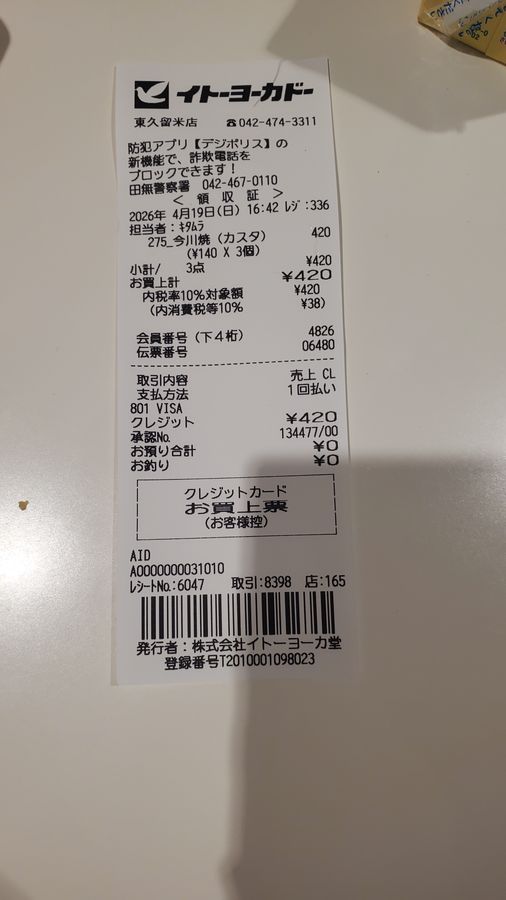
Each value with a box carries a verified on-page location — in data.cells[path], that is box + 4-point quad + evidence.match_ratio — on a 0–1000 normalized grid (0,0 top-left → 1000,1000 bottom-right), the same shape the live API returns. Hover a field to trace it back to the pixels it came from.
작업 흐름은 간단합니다. 먼저 영수증에 필요한 열을 정의합니다. 거래처, 날짜, 총액 그리고 필요한 경우 몇 가지 개별 항목 같은 것들이죠. 이렇게 하면 space-ocr 내에 구조화된 시트가 생성됩니다. 그런 다음 스캔한 이미지(JPEG, PNG 등)를 업로드하기만 하면 됩니다. 서비스가 각 이미지를 처리하여 추출된 데이터를 올바른 열에 새 행으로 배치합니다.
준비가 되면 전체 컬렉션을 단일 CSV 파일로 내보낼 수 있습니다.
열을 정의할 때 타입(number, date)도 함께 선언할 수 있습니다. 선언해도 셀의 값은 바뀌지 않습니다. 시트에도 CSV에도 영수증에 인쇄된 표기가 그대로 들어가고, 사진과 대조해 사람이 확인하는 값이 바로 이것입니다. 선언이 더하는 것은 그 표기를 결정론적으로 파싱한 층(API 응답의 data.normalized)과, 파싱되지 않는 값에 서는 type_mismatch 검토 플래그입니다. 가져온 열에 합계나 기간 필터를 걸기 전에 형식이 어긋난 행을 먼저 알 수 있습니다.
복잡한 연동 과정은 필요 없습니다. Google Sheets가 완벽하게 인식하는 깨끗하고 표준적인 CSV 파일이기 때문입니다. 파일이 UTF-8 BOM으로 인코딩되어 있어, 데모의 영수증 중 하나에 있는 'ライフ'(Life)와 같은 일본어 상점 이름도 문제없이 가져올 수 있습니다. Google Sheets의 내장 기능인 파일 > 가져오기를 사용하면 됩니다.
차별점은 바로 감사 추적 기능입니다. 단순히 텍스트 값 목록을 얻는 것이 아니라, 페이지의 원본 데이터와 영구적으로 연결된 데이터를 얻게 됩니다.
값이 어디에서 왔는지를 space-ocr는 모델의 진술에 맡기지 않습니다. 언어 모델은 텍스트 값과 함께 어떤 단어를 읽었는지에 대한 힌트를 반환하고, 엔진은 그 값을 페이지에서 실제로 검출된 OCR 기호와 문자 단위로 대조합니다. 그렇게 남는 것이 0-1000 정규화 좌표의 경계 상자(xmin, ymin, xmax, ymax)와 그 대조의 커버리지(match_ratio, 0.85 이상이면 확신할 수 있는 일치)입니다.
이 숫자를 한 행씩 들여다볼 필요는 없습니다. 대조가 어긋난 값과 열에 선언한 규칙에 걸린 값은 검토 목록으로 모입니다(API 응답의 data.review.flagged, 시트에서는 검토 플래그). 항목을 클릭하면 원본 스캔의 해당 자리가 밝아지므로, 조용히 틀린 값도 스프레드시트에 닿기 전에 드러날 자리가 생깁니다.
가격 정책은 간단합니다. 성공적으로 처리된 이미지 한 장당 100원이 부과됩니다. 어떤 이유로든 문서 처리에 실패하면 비용이 청구되지 않습니다. 매월 처음 100장의 이미지는 무료이며, 시작하는 데 신용카드가 필요 없습니다.
- space-ocr에서 시트 만들기거래처, 날짜, 총액 등 데이터에 필요한 열을 정의합니다.
- 스캔 파일 업로드하기새 시트에 JPEG, PNG 또는 기타 영수증 이미지를 드래그 앤 드롭합니다.
- 검토 및 확인하기추출된 데이터를 확인합니다. 아무 셀이나 클릭하여 원본 스캔에서의 출처를 확인하세요.
- CSV로 내보내기시트 메뉴에서 추출된 모든 행을 단일 CSV 파일로 다운로드합니다.
- Google Sheets로 가져오기새 Google Sheet 또는 기존 시트에서 파일 > 가져오기로 이동하여 다운로드한 CSV 파일을 업로드합니다.