スキャナーの先へ:デジタル書類を体系的に整理するシステム
整理されていないスキャンデータにうんざりしていませんか?山積みのデジタルレシートや請求書を、フォルダとシートで構造化された検索可能なライブラリに変える方法をご紹介します。
スキャナーやスマートフォンのカメラは便利です。かつて机の上を占領していた紙のレシートや請求書、各種フォームは、今やコンピュータのフォルダに収まっています。一歩前進したように見えますが、3ヶ月前のあの経費を探し出したいと思ったとき、結局はscan_2024-08-17.jpgのような名前のファイルを何十個も開いて探す羽目になり、振り出しに戻ってしまいます。
問題は、紙をデジタル化すること自体ではありません。デジタル化されたコピーを管理するシステムがないことです。画像ファイルがただ溜まっているフォルダは、デジタルの紙の山に過ぎません。データを本当に役立てるには、抽出し、構造化し、見つけられるようにする必要があります。データには「置き場所」が必要なのです。
解決策は、スキャンデータを個別のファイルとしてではなく、自分で管理するデータベースの項目として扱うことです。space-ocr のワークスペースは、自分で作るフォルダのツリーです。クライアントごと、四半期ごと、業務のかたちに合わせて切れます。あなただけのファイリングキャビネットであり、中に入るのはシートだけではありません。シート、ドキュメント束、メモ、そしてアップロードした画像そのものが、同じツリーに並びます。
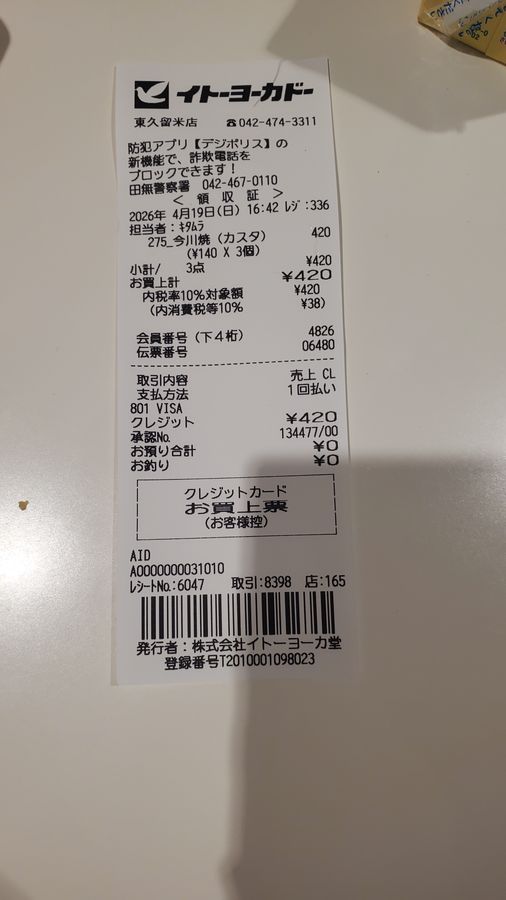
フォルダの中には「シート」を作成します。特定の書類種別に対して列構成を一度だけ定義しておく表です。例えばレシート用なら、「店舗名」「日付」「合計金額」といった列を定義します。この作業は一度だけ。その後は、このシートにレシートをドラッグするたびに自動的に処理され、抽出されたデータが整理された新しい行として追加されていきます。
表に収まらない書類もあります。契約書、報告書、数ページにわたる通知——列に押し込むと、本来読みたかった部分が失われます。そうした書類は「ドキュメント束」として保存します。見出しや表の構造を残すなら markdown モード、本文を読み順のまま取り出すなら text モードです。アップロードしたページは束の中に積み上がり、書類自体には書かれていない経緯はメモとして隣に置けます。
同じツリーはコードからも読めます。GET /space はツリーを辿り、パスと深さを渡すと配下の項目と種別が返ります。GET /view は項目ひとつを読み出し、シートなら値・座標・検証結果を持つ行が、束ならページが返ります。シートの絞り込みはサーバー側で走るので、where で条件、sort で並び順、select で列、limit と offset でページ送りを指定でき、シート全体を取り寄せる必要はありません。どちらの呼び出しもクレジットを消費しません。
これにより、混沌としたプロセスが日々のルーティンに変わります。100枚のレシートも、管理すべき100個のファイルではなく、一貫した単一のテーブルにある100行のデータになるのです。複数ページのPDFをドロップすれば、各ページがそれぞれ別の行として追加されます。
もちろん、自動抽出には信頼性が不可欠です。システムが合計金額を「2,045」と読み取ったとして、それが正しいとどうやって確認できるでしょうか?そのセルをクリックしてみてください。ツールが元のドキュメント画像のどこからその数字を見つけたのか、該当箇所を即座にハイライト表示します。ご自身の目で確認できるのです。もし間違いを見つけたら、セルに直接入力して修正できます。手動で入力した値は、常にOCRの値を上書きします。
抽出された全てのデータは、元の書類画像上で監査証跡が確認できます。システムの言語モデルがテキストを提案し、最終的な位置座標は、ページ上のOCRシンボルとの文字単位での照合によって決定されます。各値にはmatch_ratioスコアが付与され、0.85以上のスコアは信頼性の高い一致を示します。この相互検証ステップは、位置データがLLMの推測ではなく元の画像に由来するという根拠を残します。
このシステムは実用性を重視して作られており、それは料金体系にも反映されています。スキャン画像1枚あたり¥10のシンプルな従量課金制です。毎月最初の100スキャンは無料で、何らかの理由でOCRスキャンが失敗した場合は料金はかかりません。フォルダの閲覧やシートの表示に追加料金は発生せず、API経由での参照も同じく無料です。差が出るのはエクスポートです。CSVのダウンロードは、無料プランと従量課金では1クレジット(スキャン1枚と同じ単位)を消費し、StarterとProの各プランでは無料。すでに書き出したのと同じデータの再ダウンロードは、どのプランでも課金されません。
より定期的にご利用になる方向けに、定額プランもご用意しています。無料プランには3シートと1GBのストレージが含まれます。スタータープランは最大15シート、10GBのストレージ、月500スキャン(プラン分400に無料分100を加えた数)まで拡張され、プロプランでは無制限のシート、100GBのストレージ、月間約1,100スキャンをご利用いただけます。
- 最初のフォルダを作成ワークスペースに新しいフォルダを作成します。クライアント名、プロジェクト名、または「第3四半期 請求書」のような期間で名前を付けるとよいでしょう。
- シートを作成フォルダ内に新しいシートを作成します。このシートには、レシートや作業指示書など、特定の種類のドキュメントを保管します。
- 列を定義取得したいデータの列を設定します。請求書シートなら、「ベンダー名」「請求書番号」「日付」「合計金額」などを追加します。
- ドキュメントをアップロードスキャンした画像やPDFをシートにドラッグ&ドロップします。各ファイルが処理され、列にデータが入力された新しい行として表示されます。
- データを確認新しい行のいずれかのセルをクリックします。元のドキュメント画像が表示され、対応する領域がハイライトされるため、抽出されたデータを瞬時に確認できます。
- 必要な情報を検索上部にあるメイン検索バーを使って、どんなドキュメントでも探せます。ベンダー名や請求書番号を入力すれば、目的のシートとセルに直接移動します。