スキャンしたレシートをGoogleスプレッドシートにインポートする方法
山積みのレシートをスキャンして、きれいなGoogleスプレッドシートに変換。データを抽出し、BOM付きCSVでエクスポートすれば、ワンクリックでインポートできます。値には読み取り元の座標が付き、確認が必要な値は要確認リストに載ります。
経費精算や帳簿付けのたびに溜まっていくレシートの山。その処理方法はいつも同じ。ベンダー名、日付、合計金額をひたすら手で入力し、打ち間違えがないか確認しながら次の行へ。この退屈な作業をなくし、スキャン画像から直接Googleスプレッドシートのきれいなデータ行に変換する方法があります。
実際のレシートでどのように機能するか、何もアップロードせずに以下でお試しください。
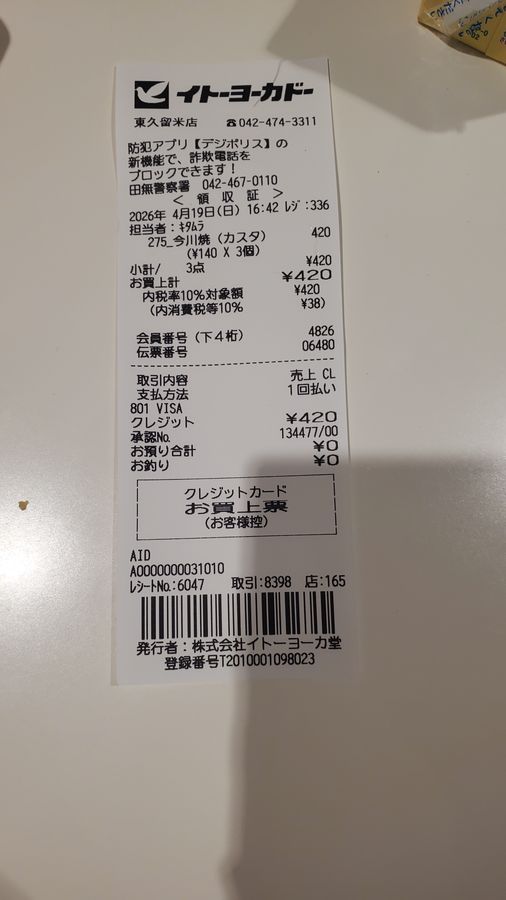
Each value with a box carries a verified on-page location — in data.cells[path], that is box + 4-point quad + evidence.match_ratio — on a 0–1000 normalized grid (0,0 top-left → 1000,1000 bottom-right), the same shape the live API returns. Hover a field to trace it back to the pixels it came from.
手順はシンプルです。まず、レシートに必要な列(Vendor、Date、Totalなど)を定義します。これにより、space-ocr内に構造化されたシートが作成されます。次に、スキャンした画像(JPEG、PNGなど)をアップロードするだけ。サービスが各画像を処理し、抽出したデータを新しい行として正しい列に配置します。
準備ができたら、コレクション全体を1つのCSVファイルとしてエクスポートします。
列を定義するとき、型(number や date)も宣言できます。宣言してもセルの値は書き換わりません。シートにもCSVにも、レシートに印刷された表記がそのまま入ります。写真と照らし合わせて人が確認するのは、この値です。宣言が足すのは、その表記を決定論的に解析した層(APIでは data.normalized)と、解析できない値に立つ type_mismatch の要確認フラグです。取り込んだ列に合計や日付フィルタをかける前に、形式の崩れた行が分かります。
これは複雑な連携機能ではありません。Googleスプレッドシートが完全に理解できる、クリーンで標準的なCSVファイルです。ファイルはUTF-8 BOMでエンコードされているため、デモのレシートにある店舗名「ライフ」のような日本語の文字も問題なくインポートできます。Googleスプレッドシートの組み込み機能 ファイル > インポート を使うだけです。
他と違うのは、監査証跡(オーディットトレイル)です。単なるテキスト値のリストではなく、ページ上のどこからその情報が来たのか、ソースと恒久的に結びついたデータを取得できます。
値がどこから来たのかを、space-ocrはモデルの申告任せにしません。言語モデルはテキスト値とともに、どの単語を読んだかのヒントを返します。エンジンはその値を、ページ上で実際に検出されたOCRシンボルと文字単位で照合します。返るのは、0-1000で正規化された座標のバウンディングボックス(xmin, ymin, xmax, ymax)と、その照合のカバレッジ(match_ratio。0.85以上なら確信できる一致とみなします)です。
この数値を一行ずつ読む必要はありません。照合が合わない値や、列に宣言した規則に触れた値は、要確認リストにまとまります(APIでは data.review.flagged、シートでは要確認の印)。項目をクリックすると元のスキャン画像の該当箇所が光るので、静かに間違った数字も、表計算に届く前に姿を現します。
料金体系は明快です。正常に処理された画像1枚につき¥10がかかります。何らかの理由でドキュメントの処理に失敗した場合、料金は発生しません。毎月最初の100枚は無料で、利用開始にあたってクレジットカードの登録は不要です。
- space-ocrでシートを作成ベンダー、日付、合計など、データに必要な列を定義します。
- スキャン画像をアップロードJPEG、PNGなどのレシート画像を新しいシートにドラッグ&ドロップします。
- 確認と検証抽出されたデータを確認します。セルをクリックすると、元のスキャン画像のどこから抽出されたかを確認できます。
- CSVにエクスポートシートメニューから、抽出されたすべての行を単一のCSVファイルとしてダウンロードします。
- Googleスプレッドシートにインポート新規または既存のGoogleスプレッドシートで、「ファイル > インポート」を選択し、ダウンロードしたCSVファイルをアップロードします。