紙の領収書をデータ化して経費精算
面倒な手入力はもう不要。紙の領収書をスキャンし、内容を確認しながら、経費精算用のCSVファイルとして数分で書き出す方法を解説します。
月末になるとやってくる、おなじみの作業。それは、経費精算のための領収書の山を処理することです。一枚一枚、手作業でスプレッドシートに入力していくのは、時間もかかり、間違いも起こりやすい骨の折れる仕事です。
もし、ツールがあなたに代わって領収書を読み取ってくれたらどうでしょう?以下の実際の日本の領収書の例で、その仕組みをご覧ください。右側の項目をクリックすると、画像上のどこからその情報が見つかったかがハイライトされます。
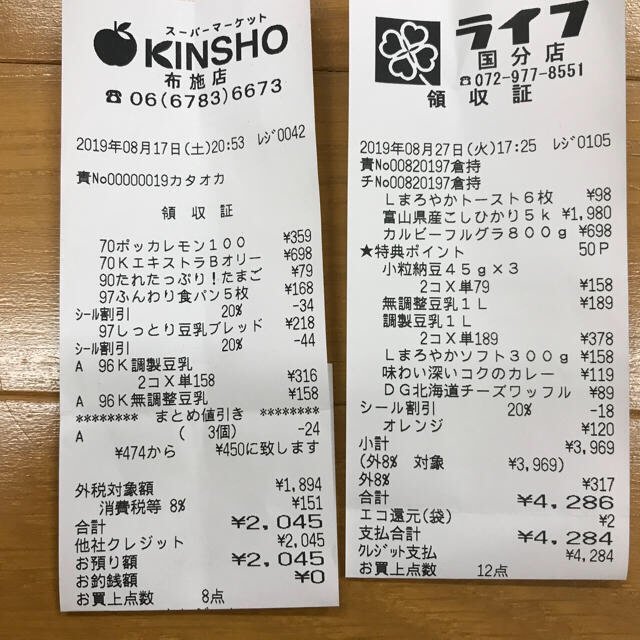
Each value with a box carries a verified on-page location — in data.cells[path], that is box + 4-point quad + evidence.match_ratio — on a 0–1000 normalized grid (0,0 top-left → 1000,1000 bottom-right), the same shape the live API returns. Hover a field to trace it back to the pixels it came from.
作業の流れはとてもシンプルです。まず、space-ocrで「シート」を作成し、「支払先」「日付」「合計金額」など、読み取りたい項目を定義します。明細行のために「配列」タイプの項目も作成可能です。次に、領収書の画像をドラッグ&ドロップします。JPEGやPNGといった一般的な画像形式に対応しており、複数ページのPDFをアップロードした場合は、各ページが自動的に個別の画像として処理されます。システムが各画像を読み取り、シートに新しい行としてデータを追加していきます。
各列がどんな値を持つのかを宣言しておくと、後の扱いが楽になります。日付の列を日付型、金額の列を数値型として宣言すると、その値は二つの形で返ってきます。領収書に印字されたままの文字列と、それを正規化した値(日付表記の統一、金額は数値のみ)です。後者は集計や会計ソフトへの取り込みにそのまま渡せる形です。印字された文字列はそのまま保たれ、正規化した値はその横に並びます(API では data.values と data.normalized)。型の宣言は読み取り方そのものを変えるものではありませんが、照合の基準になります。日付列に日付ではない値が入れば、そのまま通らずに要確認の印が付きます。
確認機能も組み込まれています。抽出されたデータを確認する際、例えば「KINSHO」ストアの領収書から読み取られた合計金額「2,045」のセルをクリックすると、元の領収書画像の該当箇所が即座にハイライト表示されます。データとその元となる画像上の位置が直接結びつくため、監査証跡が明確になり、安心して数値のチェックができます。
space-ocr が返すのはテキストだけではありません。値には元画像のどの位置から取られたのかという情報と、確認が要るかどうかの状態が添えられます。シート上の数字を、元の領収書と突き合わせて読み直せるということです。値を提案するのはモデルで、エンジンはそれをページ上の OCR 記号と一文字ずつ照合します。この照合から match_ratio スコア(0.85 以上を確度の高い一致と見なします)と、値の座標が得られます。座標は box(xmin, ymin, xmax, ymax)と、撮影時の傾きに沿う4点の quad です。いずれも 0 から 1000 に正規化されているため、元画像の寸法に左右されません。照合が合わない場合、あるいは値をページ上に位置づけられない場合、その値はそのまま通らずに要確認として印が付きます。API ではこれらが data.review.flagged にまとまります。
料金体系はシンプルです。領収書1枚の処理につき、¥10です。システムが領収書を読み取れなかったり、処理に失敗した場合には、料金は発生しません。無料プランには毎月最初の100スキャン分が含まれており、利用開始にあたってクレジットカードの登録は不要です。CSV のダウンロードは、Free プランと Pay-as-you-go では 1 クレジット、Starter・Pro プランでは無料です。同じデータを再度ダウンロードする場合は費用がかかりません。
- シートを作成space-ocrで新しいシートを作成し、「支払先」「日付」「合計金額」や、明細行用の配列など、読み取りたい項目を定義します。
- 領収書をアップロード画像ファイル(JPG、PNG)または複数ページのPDFをシートにドラッグ&ドロップします。各画像またはPDFの各ページが、個別のデータとして処理されます。
- 内容の確認・修正生成されたテーブルの任意のセルをクリックします。元の領収書画像が表示され、対応する値がハイライトされるため、素早く内容を確認できます。
- CSVにエクスポートデータを確認したら、エクスポートボタンをクリックしてCSVファイルをダウンロードします。Excelや会計ソフトにそのままインポートできます。